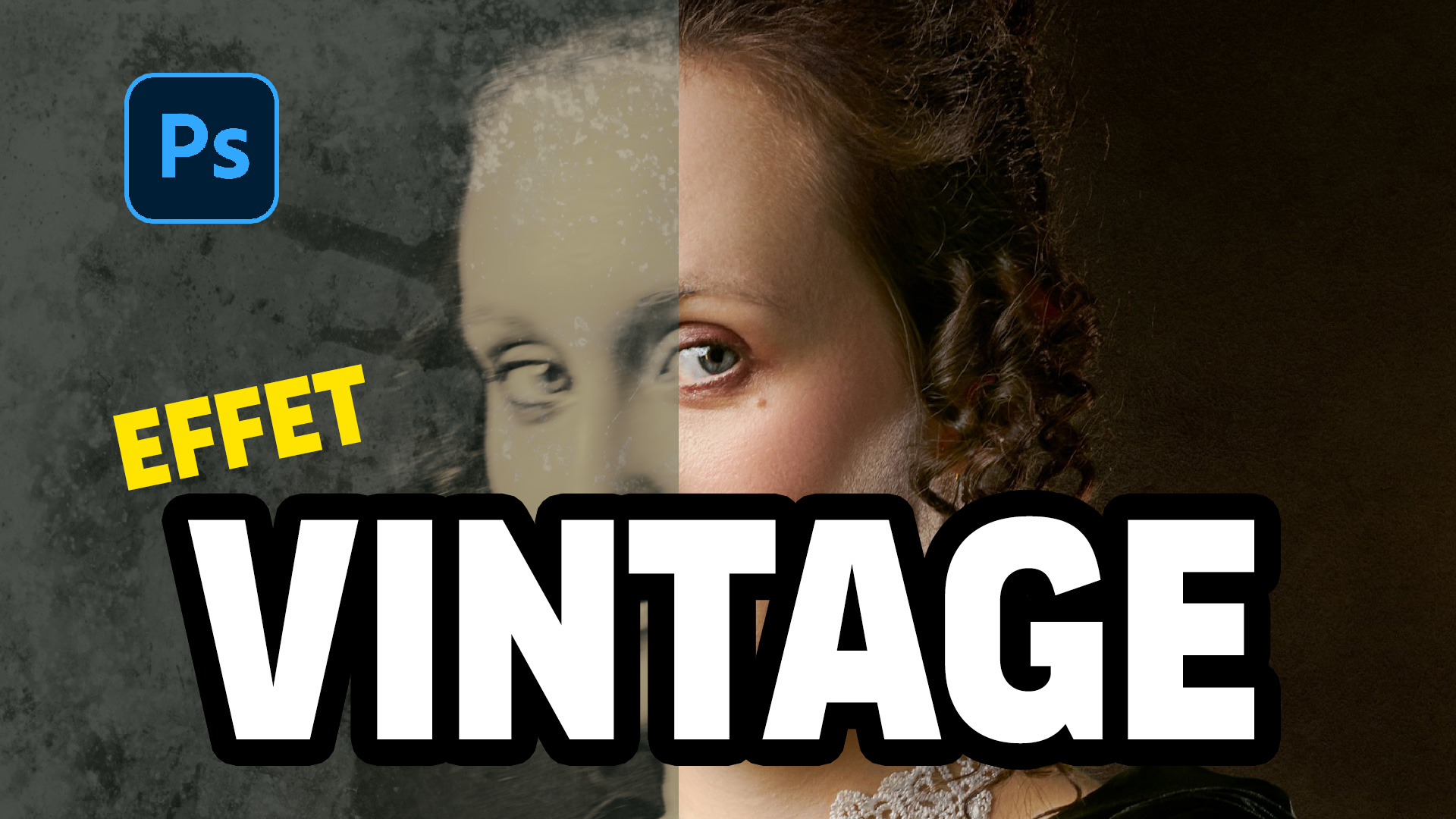
Vous cherchez à donner un cachet authentique et intemporel à vos portraits numériques ? L’effet « vieille photo » est un classique de la retouche, mais pour obtenir un résultat vraiment crédible, il ne suffit pas de poser un filtre sépia.
Dans ce nouveau tuto Photoshop, je vous montre comment reproduire le procédé du Collodion humide. Ce technique ancienne se caractérise par des rouges très sombres et des bleus très clairs, donnant aux portraits une intensité dramatique unique.
Voici les étapes clés pour vieillir vos photos et créer votre propre paramètre prédéfini.
1. La base : Le Mélangeur de Couches
Pour imiter le Collodion, nous devons d’abord travailler la luminosité des couleurs. Oubliez la simple conversion en noir et blanc !
• Ajoutez un calque de réglage Mélangeur de couches.
• Cochez la case Monochrome.
• L’astuce du pro : Pour obtenir ce look caractéristique, baissez les Rouges (ex: -5%) pour assombrir la peau et les lèvres, et augmentez les Bleus (ex: 100%) pour éclaircir le reste.
2. La colorimétrie : Courbe de transfert de dégradé
Une photo ancienne n’est jamais purement grise. Elle a une teinte.
• Utilisez une Courbe de transfert de dégradé.
• Créez un dégradé à 4 étapes allant du très sombre au très clair avec des teintes chaudes/sépia.
• Note : Vous pouvez laisser le mode de fusion en « Normal » pour casser la dynamique moderne de l’image, ou le passer en mode « Couleur » si vous souhaitez conserver les contrastes exacts de l’étape précédente.
3. Gagnez du temps : Créez votre Paramètre Prédéfini
C’est une fonctionnalité géniale des versions récentes de Photoshop. Une fois vos réglages de base satisfaisants (Mélangeur + Courbe + Niveaux) :
1. Groupez vos calques (Ctrl/Cmd + G).
2. Ouvrez le panneau Réglages.
3. Dans « Vos paramètres prédéfinis », cliquez sur le + et nommez votre effet (ex: « Photo Ancienne »).
Désormais, vous pourrez appliquer cet effet complexe sur n’importe quelle photo en un seul clic !
4. Les imperfections qui font la différence
Une photo trop nette trahit immédiatement son origine numérique. Pour un effet vintage réussi, il faut détériorer l’image :
• Le Flou d’objectif : Convertissez votre image en objet dynamique et utilisez le filtre Camera Raw > Flou. Simulez une profondeur de champ très courte (net uniquement sur les yeux) pour imiter les optiques d’époque.
• Le Flou de mouvement : À l’époque, les temps de pose étaient longs. Ajoutez un léger flou directionnel (environ 10%) via la Galerie d’effets de flou.
• Le Vignettage : Assombrissez les bords avec un calque de réglage Niveaux et un masque dégradé pour focaliser le regard.
5. Textures et finitions
Pour terminer, importez une texture de craquelures ou de poussières (lien en description de la vidéo). Changez le mode de fusion du calque en Superposition ou Incrustation selon le rendu souhaité.
Enfin, n’oubliez pas d’ajouter du Grain via le panneau de réglages pour lier le tout et supprimer l’aspect trop lisse du numérique.
——————————————————————————–
Envie d’aller plus loin ?
Pour voir toutes ces manipulations en action et découvrir les valeurs exactes que j’utilise, regardez la vidéo complète ci-dessous :
Si vous souhaitez maîtriser Photoshop de A à Z, retrouvez ma formation complète de plus de 30 heures sur Tuto.com.
N’hésitez pas à liker la vidéo si ce tuto vous a été utile et à vous abonner pour ne pas manquer les prochaines astuces !
——————————————————————————–
Apprenez à créer un effet vintage réaliste style Collodion sur Photoshop. Tuto étape par étape : colorimétrie, flou, texture et création de presets.